
(Ảnh: iDrop News)
Không ít người dùng iPhone cho rằng sau nhiều năm sử dụng, họ đã hiểu gần như toàn bộ chiếc điện thoại của mình. Tuy nhiên, Apple thường giấu những tính năng hữu ích nhất vào sâu trong hệ thống, khiến nhiều công cụ có thể thay đổi trải nghiệm hàng ngày lại ít được chú ý. Điểm đáng nói là đây không phải những tính năng phô trương, mà là các tiện ích nhỏ giúp tiết kiệm thời gian, hạn chế phiền toái, tăng bảo mật và cá nhân hóa cách dùng máy.
9. Back Tap - biến mặt lưng iPhone thành phím tắt
(Ảnh: iDrop News)
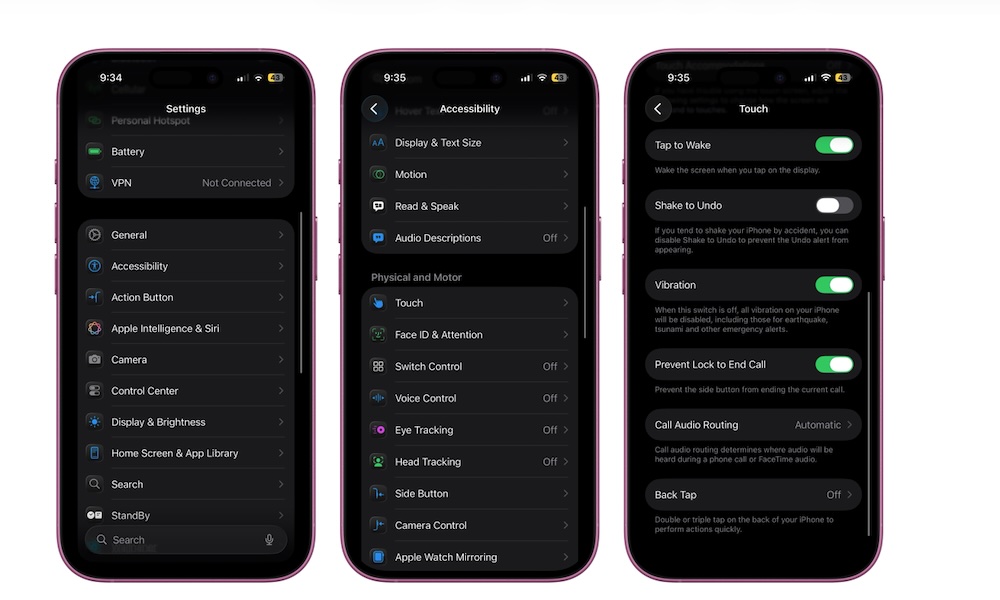
Back Tap là tính năng cho phép người dùng chạm 2 hoặc 3 lần vào mặt lưng iPhone để kích hoạt một thao tác nhanh như chụp màn hình, bật đèn pin, khóa màn hình hoặc mở Trung tâm điều khiển. Điểm mạnh của tính năng này nằm ở sự đơn giản: không cần thêm widget, không phải mở nhiều lớp menu, nhưng vẫn có thể truy cập nhanh tác vụ cần thiết. Với những người thường xuyên dùng điện thoại bằng một tay, đây là một nâng cấp nhỏ nhưng rất thực tế.
1. Mở ứng dụng Cài đặt.
2. Cuộn xuống và chạm vào Trợ năng.
3. Chọn Cảm ứng.
4. Cuộn xuống và chạm vào Chạm mặt sau.
5. Chọn Chạm hai lần hoặc Chạm ba lần.
6. Chọn một thao tác, hoặc cuộn xuống và chọn Phím tắt.
8. Visual Look Up - nhận diện nội dung trong ảnh bằng AI
(Ảnh: iDrop News)
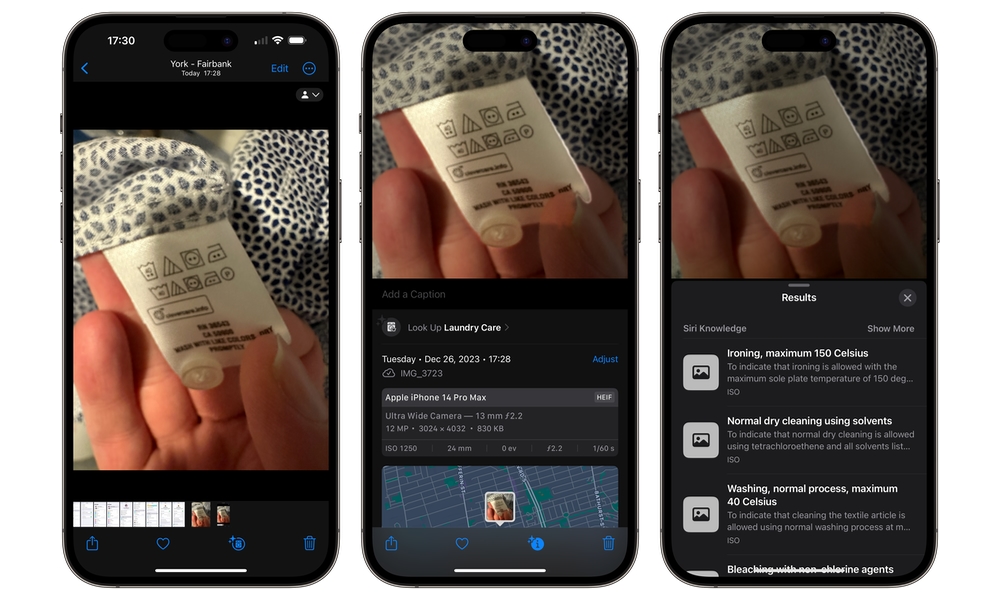
Visual Look Up giúp iPhone nhận diện đối tượng trong ảnh như cây cối, vật nuôi, địa danh hay một số vật thể quen thuộc. Khi hoạt động chính xác, tính năng này biến thư viện ảnh thành một công cụ tra cứu nhanh, hữu ích trong lúc du lịch, mua sắm hoặc cần xác định thông tin từ một bức ảnh vừa chụp. Dù chưa phải lúc nào cũng cho kết quả ổn định, đây vẫn là ví dụ rõ nét cho cách Apple đưa trí tuệ nhân tạo (AI - công nghệ giúp máy tính phân tích và nhận diện dữ liệu) vào các tác vụ rất đời thường.
1. Mở ứng dụng Ảnh.
2. Chạm vào một bức ảnh có chủ thể rõ nét, ví dụ như thú cưng, cây cối hoặc địa danh.
3. Chạm vào nút Thông tin (biểu tượng chữ i).
4. Nếu tính năng Tra cứu hình ảnh khả dụng, bạn sẽ thấy lời nhắc Tra cứu.
5. Chạm vào Tra cứu để xem kết quả và thông tin liên quan.
7. Text Replacement - gõ ít hơn nhưng nhanh hơn
(Ảnh: iDrop News)
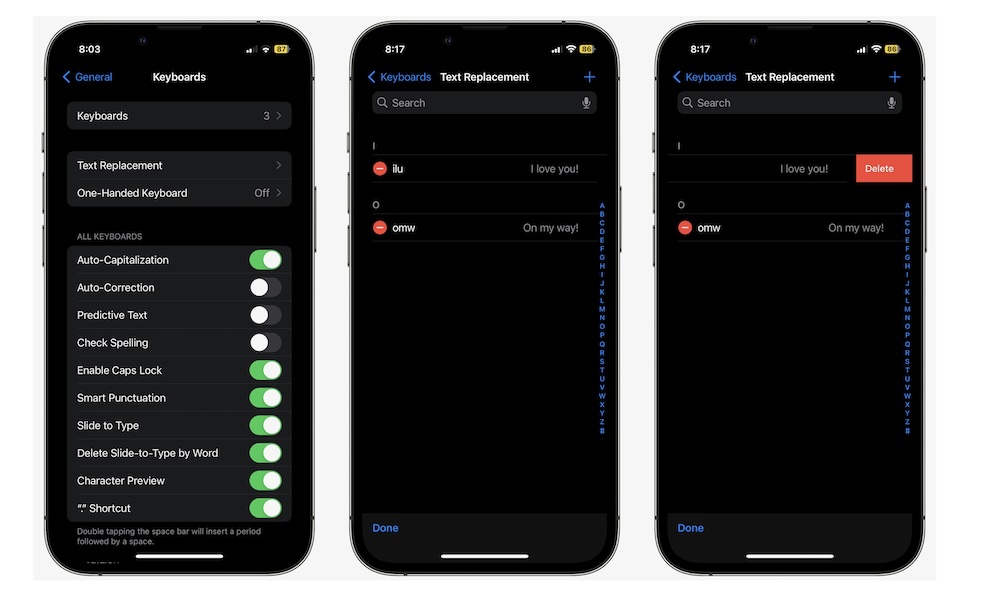
Text Replacement cho phép tạo các cụm viết tắt để máy tự động thay bằng câu hoàn chỉnh. Nhiều người chỉ nghĩ tới những cụm ngắn như “omw”, nhưng trên thực tế, tính năng này hữu ích hơn nhiều với email, địa chỉ, số điện thoại, mẫu phản hồi khách hàng hoặc các đoạn văn bản lặp đi lặp lại trong công việc. Khi được thiết lập hợp lý, bàn phím iPhone gần như trở thành một bộ công cụ cá nhân hóa, giúp tăng tốc độ nhập liệu rõ rệt.
1. Mở ứng dụng Cài đặt.
2. Cuộn xuống và chọn Chung.
3. Chạm vào Bàn phím.
4. Chọn Thay thế văn bản.
5. Chạm vào nút +.
6. Trong mục Cụm từ, nhập toàn bộ văn bản bạn muốn iPhone chèn vào.
7. Trong mục Phím tắt, nhập tổ hợp phím bạn sẽ nhớ.
8. Chạm vào Lưu khi bạn hoàn tất.
6. Haptic Touch - thao tác nhấn giữ có thể tùy chỉnh nhanh hơn
(Ảnh: iDrop News)
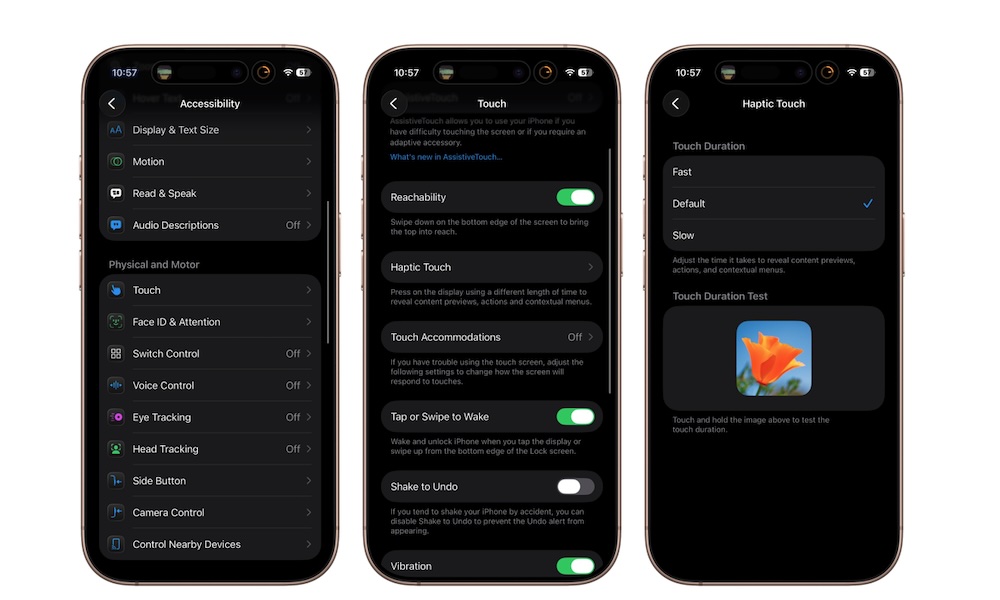
Haptic Touch là thao tác nhấn giữ để mở các menu nhanh trên biểu tượng ứng dụng, liên kết hoặc nhiều thành phần giao diện khác. Điều ít người để ý là người dùng có thể chỉnh tốc độ phản hồi của thao tác này. Việc rút ngắn thời gian chờ giúp điện thoại phản ứng nhanh hơn, tạo cảm giác mượt và “ăn tay” hơn trong những thao tác lặp lại mỗi ngày. Đây là thay đổi nhỏ nhưng đủ để cải thiện cảm nhận sử dụng lâu dài.
1. Mở ứng dụng Cài đặt.
2. Cuộn xuống và chạm vào Trợ năng.
3. Chọn Cảm ứng.
4. Chạm vào Cảm ứng rung.
5. Trong phần Thời lượng cảm ứng, chọn Nhanh.
6. Sử dụng vùng thử nghiệm bên dưới để cảm nhận sự khác biệt.
5. Quick Notes - ghi chú nhanh mà không ngắt mạch công việc
(Ảnh: iDrop News)
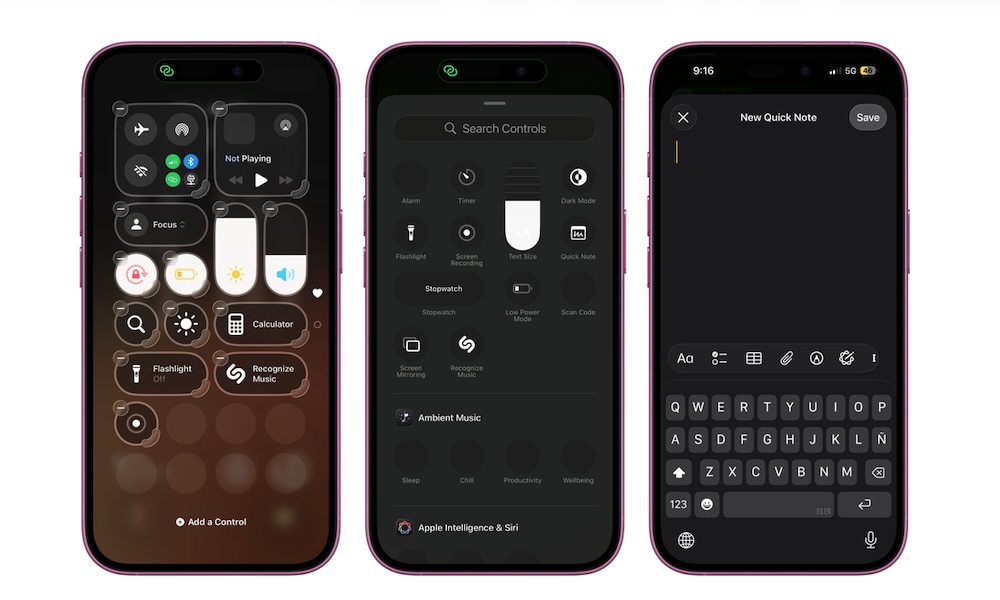
Quick Notes cho phép tạo ghi chú gần như ngay lập tức khi đang duyệt web, đọc email hoặc xem một nội dung nào đó. Thay vì phải sao chép, chuyển sang ứng dụng Ghi chú rồi dán lại, người dùng có thể lưu ý tưởng hoặc đường dẫn chỉ trong vài thao tác. Tính năng này đặc biệt phù hợp với những ai thường ghi lại thông tin rời rạc trong ngày, bởi nó giảm đáng kể số bước thao tác và giúp không làm gián đoạn dòng suy nghĩ.
4. Kéo - thả giữa các ứng dụng
(Ảnh: iDrop News)
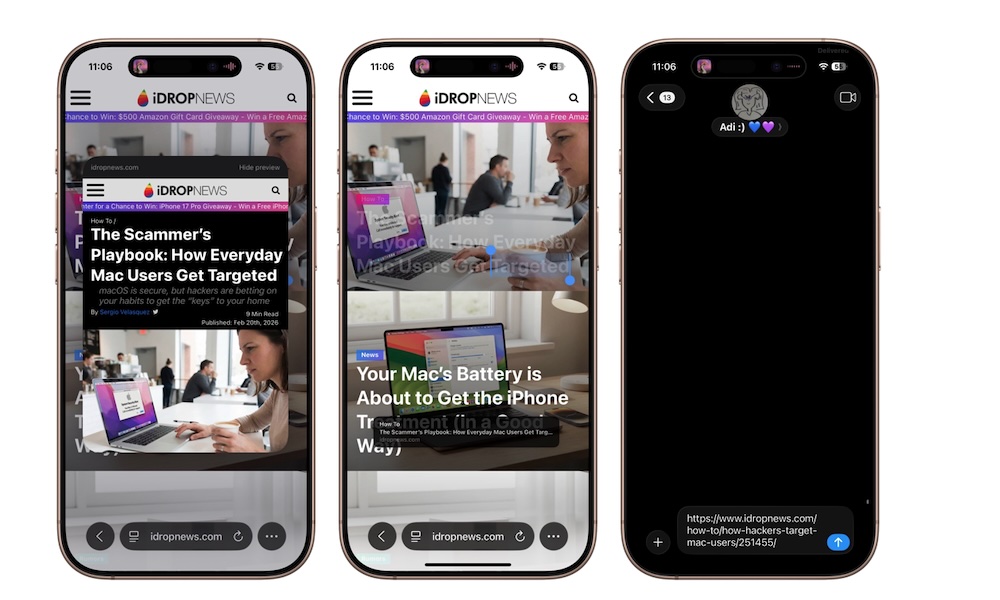
Một trong những tính năng ít được tận dụng nhưng rất hiệu quả là khả năng kéo - thả ảnh, văn bản, liên kết hoặc tệp giữa các ứng dụng trên iPhone. Người dùng có thể giữ một nội dung ở ứng dụng này, dùng ngón tay khác chuyển sang ứng dụng khác rồi thả vào vị trí cần thiết. Khi đã quen, thao tác này khiến iPhone bớt cảm giác là những ứng dụng tách biệt, mà gần hơn với một không gian làm việc liền mạch như trên máy tính.
1. Nhấn giữ vào ảnh, liên kết, tệp hoặc đoạn văn bản đã chọn cho đến khi bạn cảm nhận được phản hồi rung. Bạn có thể cần kéo nó lên hoặc xuống để nó "nổi" dưới ngón tay của bạn.
2. Tiếp tục giữ bằng một ngón tay, và dùng ngón tay khác vuốt lên để về màn hình chính hoặc chuyển đổi ứng dụng bằng trình chuyển đổi ứng dụng.
3. Mở ứng dụng đích (như Ghi chú, Tin nhắn hoặc Thư).
4. Kéo mục đó đến vị trí bạn muốn, sau đó thả ra.
3. Safety Check - công cụ rà soát quyền riêng tư nhanh và mạnh
(Ảnh: iDrop News)
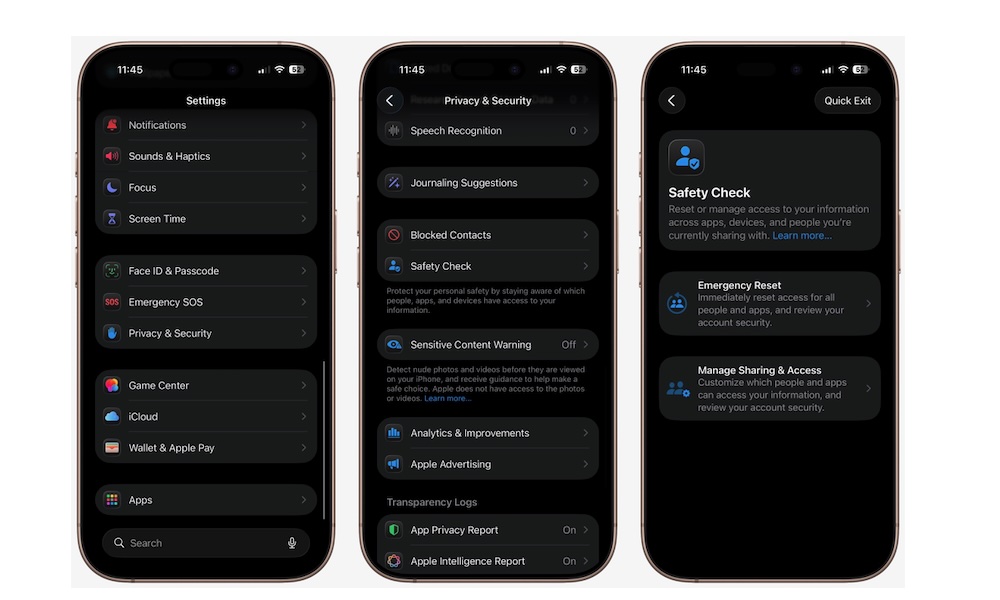
Safety Check là một trong những tính năng bảo mật đáng chú ý nhất trên iPhone, nhưng lại chưa được nhiều người biết đến. Công cụ này giúp rà soát ai đang được chia sẻ vị trí, ứng dụng nào còn quyền truy cập dữ liệu, hay thiết bị nào đang liên kết với tài khoản. Trong bối cảnh quyền riêng tư ngày càng trở thành vấn đề lớn, Safety Check không chỉ hữu ích trong các tình huống nhạy cảm mà còn phù hợp với bất kỳ ai muốn “dọn dẹp” quyền truy cập trên điện thoại một cách nhanh chóng.
1. Mở ứng dụng Cài đặt.
2. Cuộn xuống và chọn Quyền riêng tư & Bảo mật.
3. Nhấn vào Kiểm tra An toàn.
4. Nhấn vào Quản lý Chia sẻ & Quyền truy cập để xem ai và những gì có quyền truy cập.
5. Làm theo hướng dẫn trên màn hình và xóa bất cứ thứ gì bạn không muốn.
2. Live Activities - cập nhật thời gian thực ngay trên màn hình khóa
(Ảnh: iDrop News)
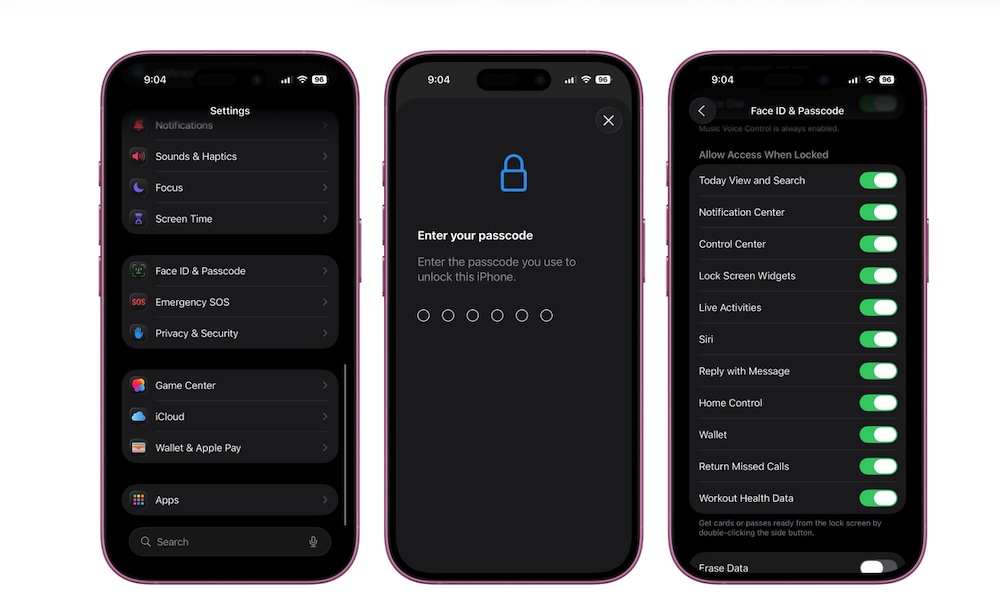
Live Activities hiển thị thông tin đang diễn ra theo thời gian thực ngay trên màn hình khóa, như trạng thái giao đồ ăn, chuyến xe, tỉ số thể thao, bộ đếm giờ hay lịch trình chuyến bay. Giá trị lớn nhất của tính năng này là giảm nhu cầu phải mở ứng dụng liên tục để kiểm tra tiến trình. Với những người hay theo dõi đơn hàng hoặc di chuyển nhiều, đây là tiện ích nhỏ nhưng có thể giúp giảm đáng kể số lần chạm vào điện thoại.
1. Mở ứng dụng Cài đặt.
2. Cuộn xuống và chạm vào Nhận diện khuôn mặt & Mật mã.
3. Nhập mật mã của bạn.
4. Cuộn xuống đến Cho phép truy cập khi bị khóa.
5. Bật Hoạt động trực tiếp.
1. Offline Maps - bản đồ ngoại tuyến cho lúc mất mạng
(Ảnh: iDrop News)
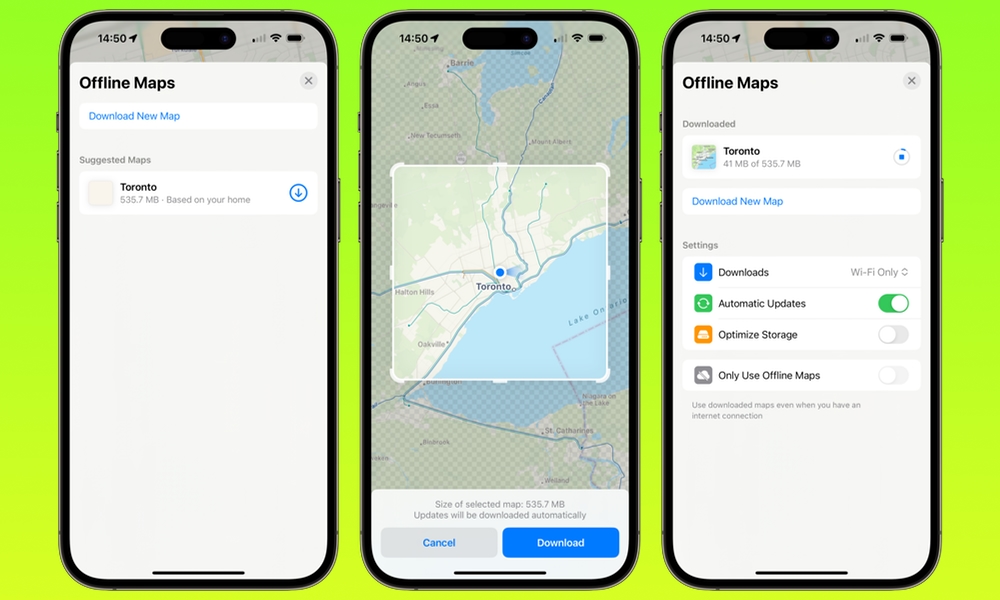
Tính năng tải bản đồ ngoại tuyến trên Apple Maps đặc biệt hữu ích với người thường xuyên di chuyển, đi vùng sóng yếu, đỗ xe ở hầm hoặc du lịch nước ngoài. Khi đã tải sẵn khu vực cần thiết, người dùng vẫn có thể tra cứu và định hướng ngay cả khi không có kết nối internet. Trong thực tế, đây là một công cụ dự phòng rất quan trọng, bởi không phải lúc nào mạng di động cũng ổn định đúng lúc cần tìm đường.
1. Mở ứng dụng Bản đồ.
2. Chạm vào biểu tượng hồ sơ của bạn.
3. Vào Bản đồ ngoại tuyến.
4. Chạm vào Tải xuống bản đồ mới.
5. Tìm kiếm khu vực bạn muốn.
6. Điều chỉnh kích thước vùng, sau đó chạm vào Tải xuống.
Nhìn tổng thể, 9 tính năng này cho thấy giá trị lớn nhất của iPhone không chỉ nằm ở phần cứng hay các lần ra mắt sản phẩm mới. Nhiều thay đổi thiết thực nhất lại đến từ những công cụ âm thầm, ít được nhắc đến nhưng tác động trực tiếp tới cách người dùng thao tác mỗi ngày. Khi được khai thác đúng cách, iPhone không còn chỉ là một màn hình đầy ứng dụng, mà trở thành một thiết bị linh hoạt, cá nhân hóa và hiệu quả hơn rõ rệt.