

Ảnh minh hoạ
Google Maps từ lâu đã trở thành "vật bỏ túi" không thể thiếu trong mỗi chuyến đi, từ việc tìm đường đi làm hằng ngày, đường đến nhà người thân cho đến những hành trình khám phá vùng đất mới.
Chỉ với vài thao tác trên điện thoại, ứng dụng không chỉ hiển thị lộ trình theo thời gian thực mà còn cung cấp đầy đủ thông tin về tình trạng giao thông, giờ mở cửa hay đánh giá của các địa điểm. Sự tiện lợi này giúp người dùng tiết kiệm đáng kể thời gian và chủ động hơn trong mọi kế hoạch di chuyển.
Với những ai thường xuyên sử dụng, việc nắm rõ một vài thiết lập thông minh sẽ giúp bạn tối ưu hóa công năng của Google Maps.
Dưới đây là 3 thói quen đơn giản nhưng cực kỳ hiệu quả mà bạn nên áp dụng ngay:
Tận dụng tối đa chức năng Lưu địa điểm
Nhiều người có thói quen gõ đi gõ lại một địa chỉ mỗi khi cần di chuyển, hoặc lưu tạm bằng cách chụp màn hình. Tuy nhiên, cách làm này khá tốn thời gian tìm kiếm, thậm chí còn dễ thất lạc địa điểm muốn tìm.
Do đó, những người hay sử dụng Google Maps có thể tận dụng tính năng Lưu địa điểm. Tại đây, bạn có thể phân loại địa điểm theo các danh mục như: Địa điểm có gắn dấu sao, Địa điểm yêu thích, hoặc tự tạo Danh sách riêng như "Quán cà phê làm việc", "Danh sách khách sạn tại Đà Lạt".
Để sử dụng tính năng, người dùng thực hiện theo các bước sau:
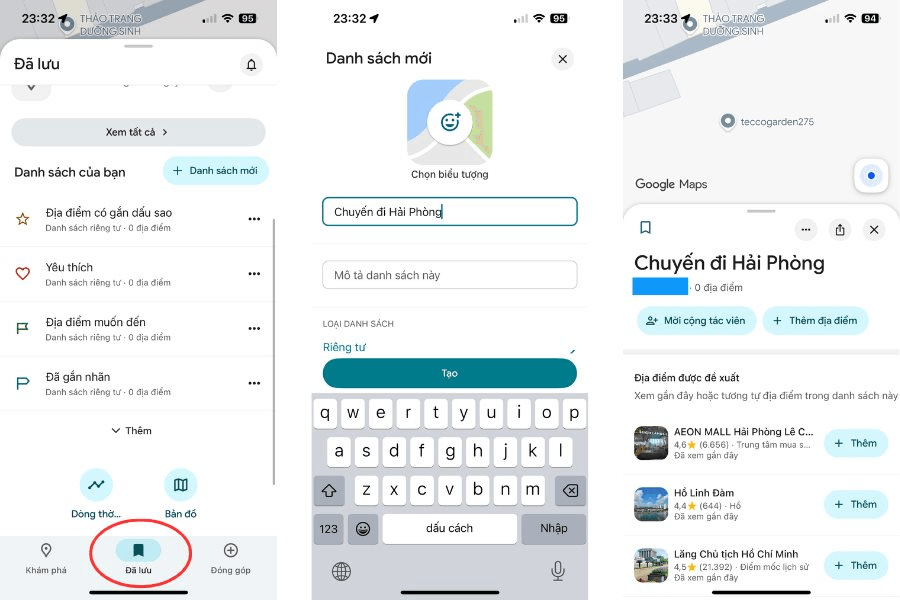
Bước 1: Mở ứng dụng Google Maps, chọn chức năng Đã lưu ở ngay bên dưới màn hình
Bước 2: Tại đây, người dùng có thể lưu địa điểm yêu thích, địa điểm muốn đến, địa điểm có gắn dấu sao theo nhu cầu cá nhân
Trong trường hợp muốn tạo danh sách theo nhu cầu, sở thích riêng, người dùng thực hiện theo các bước sau:
Bước 3: Chọn vào biểu tượng Danh sách mới
Bước 4: Đặt tên cho danh sách theo nhu cầu, ví dụ: Chuyến đi Hải Phòng, danh sách khách sạn tại Đà Lạt, danh sách địa chỉ của người thân
Bước 5: Nhấn vào Thêm địa điểm để lưu các địa chỉ muốn đến. Ngoài ra, trong trường hợp muốn thêm đề xuất, đóng góp từ bạn bè, người dùng chọn Mời cộng tác viên.
Rà soát thiết lập "Tùy chọn đi theo chỉ dẫn"
Trên thực tế, nhu cầu về cách hiển thị bản đồ, chế độ màu, tiếng chỉ dẫn, cách lựa chọn tuyến đường… là khác nhau giữa mỗi cá nhân. Vì vậy, kiểm tra thiết lập Đi theo chỉ dẫn là rất quan trọng để người dùng Google Maps cá nhân hoá nhu cầu, thói quen lái xe khi sử dụng ứng dụng.
Việc rà soát thiết lập Đi theo chỉ dẫn được thực hiện theo các bước sau:
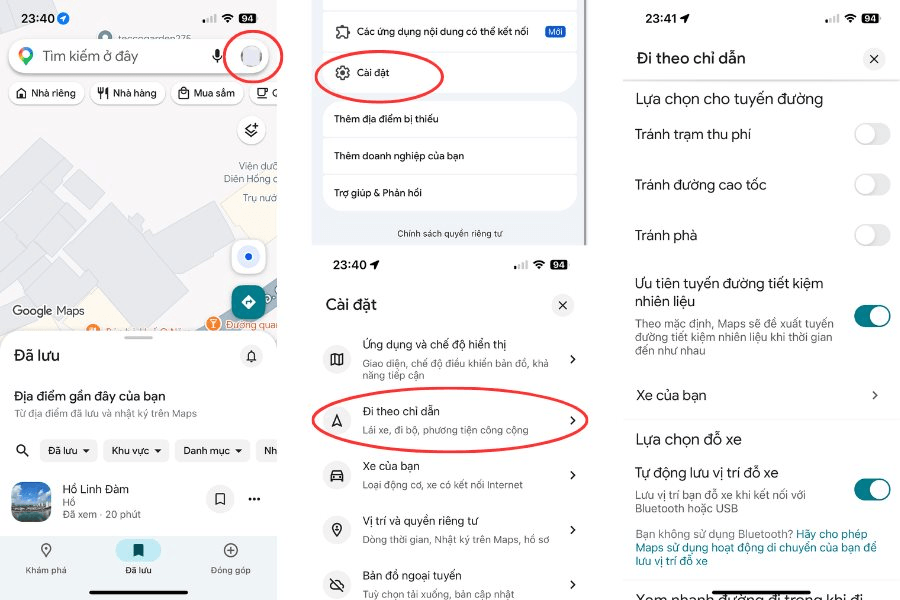
Ảnh màn hình
Bước 1: Chọn biểu tượng Avatar tài khoản Google ở phía trên màn hình
Bước 2: Chọn Cài đặt
Bước 3: Chọn Đi theo chỉ dẫn
Bước 4: Tại đây, nhiều cài đặt quan trọng liên quan đến quá trình chỉ đường của Google Maps sẽ hiện ra, ví dụ: Lựa chọn tuyến đường, cách hiển thị bản đồ, chế độ màu, âm thanh...
Đừng quên kiểm tra dung lượng máy khi thường xuyên tải bản đồ ngoại tuyến
Bản đồ ngoại tuyến là một trong những chức năng được ưa chuộng trên Google Maps, khi ứng dụng cho phép mỗi cá nhân chủ động tải trước dữ liệu bản đồ của một khu vực nhất định về thiết bị.
Nhờ đó, ngay cả khi di chuyển qua các vùng mất sóng 4G/5G, không có Wifi, bạn vẫn có thể tra cứu lộ trình, định vị vị trí và nhận chỉ dẫn đường đi một cách bình thường.
Tuy nhiên, sự tiện lợi này cũng đi kèm với một bài toán về quản lý bộ nhớ trên điện thoại. Việc thường xuyên tải về nhiều địa điểm có thể khiến dung lượng máy bị đầy, khiến điện thoại hoạt động chậm chạp hoặc thậm chí làm gián đoạn việc tải các ứng dụng, dữ liệu quan trọng khác.
Để dọn dẹp bản đồ ngoại tuyến không còn sử dụng, người dùng thực hiện theo các bước sau:
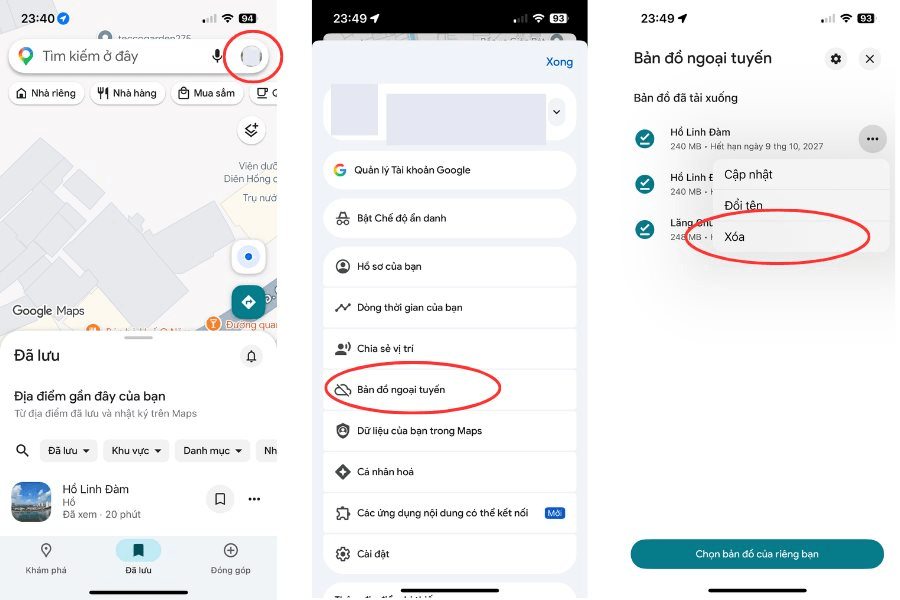
Ảnh màn hình
Bước 1: Chọn biểu tượng Avatar tài khoản Google ở phía trên màn hình
Bước 2: Chọn Bản đồ ngoại tuyến
Bước 3: Danh sách các bản đồ đã tải xuống sẽ hiện ra, người dùng ấn Xoá vào những bản đồ không còn nhu cầu sử dụng.