
Cách lấy lại 27GB bộ nhớ trên điện thoại Samsung Galaxy
Một tính năng có sẵn trên điện thoại Samsung Galaxy có thể giúp người dùng giải phóng tới 27GB bộ nhớ.
Với những chiếc điện thoại Samsung Galaxy cũ có bộ nhớ tiêu chuẩn 128GB, việc lưu trữ ảnh, video, ứng dụng và dữ liệu phát sinh theo thời gian có thể khiến không gian trống nhanh chóng bị thu hẹp.
Thay vì cài đặt các ứng dụng dọn dẹp từ bên thứ ba, người dùng Samsung có thể tận dụng công cụ quản lý bộ nhớ được tích hợp sẵn trong giao diện One UI. Công cụ này không chỉ thống kê dung lượng đã sử dụng mà còn phân loại những nhóm dữ liệu có thể xóa để giải phóng không gian lưu trữ.
Tận dụng công cụ có sẵn để tìm tệp chiếm nhiều dung lượng
Để kiểm tra, người dùng truy cập Cài đặt > Chăm sóc thiết bị > Lưu trữ (Settings > Device care > Storage). Tại đây, hệ thống hiển thị các nhóm dữ liệu đang chiếm dụng bộ nhớ, đồng thời đưa ra những gợi ý dọn dẹp.
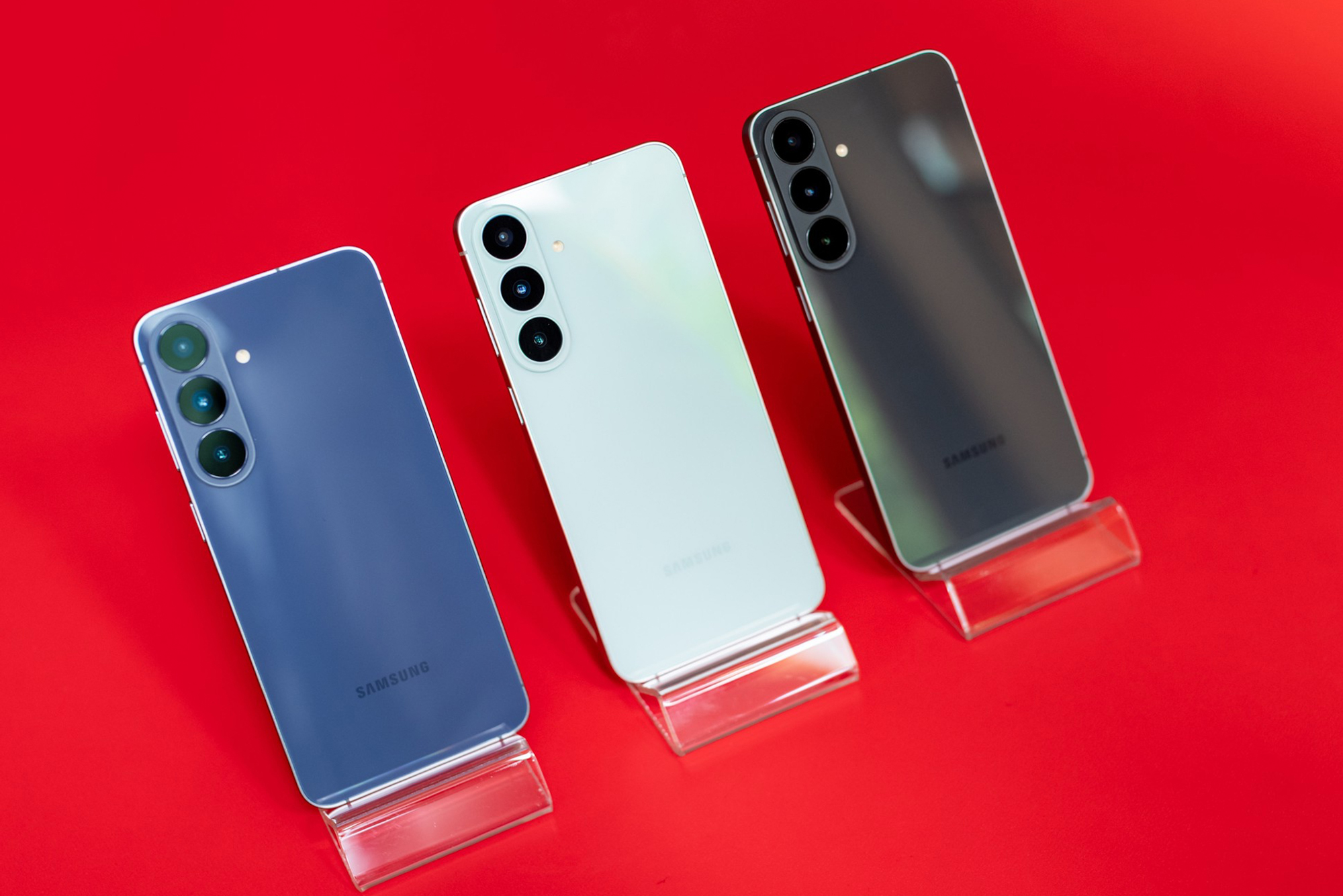
Người dùng Samsung Galaxy có thể lấy lại hàng chục GB dung lượng bằng cách kiểm tra và xóa những dữ liệu ít được chú ý. (Ảnh: Huỳnh Duy)
Đáng chú ý là ba danh mục gồm Tệp lớn (Large files), Tệp trùng lặp (Duplicate files) và Thùng rác (Recycle bin). Đây thường là những khu vực người dùng có thể tìm thấy dữ liệu không còn cần thiết.
Trong mục Tệp lớn, người dùng có thể rà soát những video, hình ảnh hoặc tài liệu có dung lượng cao. Với Tệp trùng lặp, hệ thống hỗ trợ phát hiện các bản sao để người dùng lựa chọn xóa. Trong khi đó, Thùng rác lưu giữ những dữ liệu đã xóa nhưng chưa được loại bỏ hoàn toàn khỏi thiết bị.
Bên dưới các danh mục này, One UI còn phân loại thêm nhiều nhóm dữ liệu như tệp phương tiện cũ, bộ cài APK, tệp tải xuống, tệp nén, ứng dụng ít sử dụng và dữ liệu ứng dụng cũ.
Kiểm tra mục Tệp khác để tìm dữ liệu bị bỏ quên
Ngoài những danh mục được hệ thống đề xuất, Tệp khác (Other files) cũng là khu vực đáng chú ý khi quản lý bộ nhớ trên điện thoại Galaxy. Đây là nơi có thể chứa nhiều dữ liệu không được xếp vào các nhóm hình ảnh, video hay ứng dụng thông thường.
Một trong những loại dữ liệu đáng quan tâm là bản sao lưu trước khi chỉnh sửa (Pre-edit backups). Khi người dùng chỉnh sửa ảnh hoặc video bằng ứng dụng Bộ sưu tập (Gallery) và lưu thay đổi, thiết bị có thể giữ lại phiên bản ban đầu để hỗ trợ khôi phục khi cần.
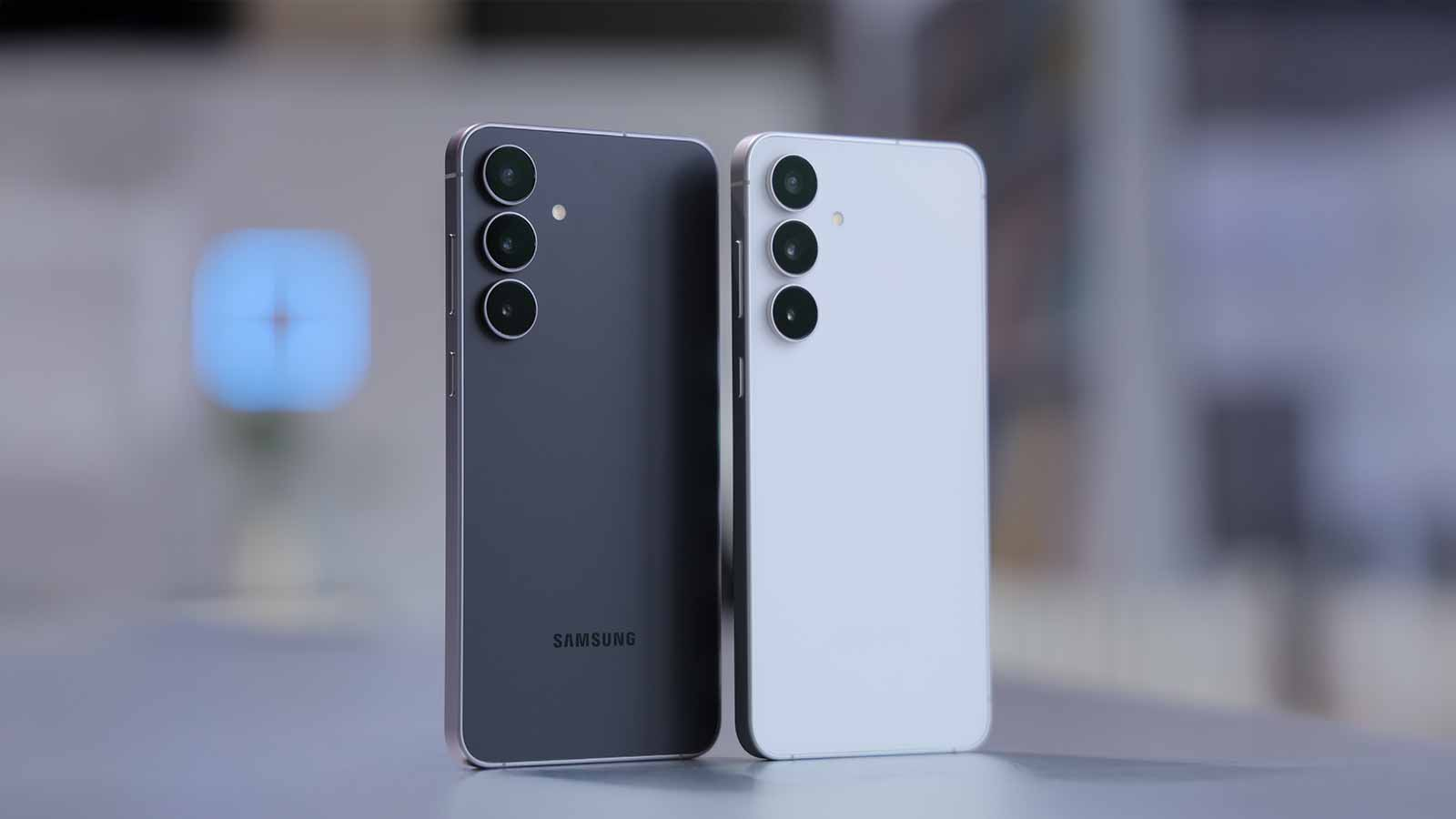
Nếu không còn nhu cầu sử dụng bản gốc, người dùng có thể kiểm tra và xóa những bản sao lưu này để lấy lại dung lượng. (Ảnh: Huỳnh Duy)
Một nhóm khác là các tệp đang chờ xử lý (Pending files). Đây thường là dữ liệu phát sinh từ những thao tác tải xuống, tải lên hoặc di chuyển tệp chưa hoàn tất, chẳng hạn khi kết nối mạng bị gián đoạn.
Với nhóm này, người dùng cần nhấn biểu tượng thông tin hình chữ "i" bên cạnh tệp để xác định vị trí lưu trữ. Sau đó, mở ứng dụng File của bạn (My Files), truy cập đúng thư mục và xóa dữ liệu không còn cần thiết.
Ngoài ra, mục Tệp chưa phân loại (Uncategorized) có thể chứa dữ liệu tạm thời hoặc những tệp không được hệ thống xếp vào danh mục cụ thể. Người dùng nên kiểm tra nguồn gốc và nội dung trước khi xóa, tránh loại bỏ nhầm dữ liệu mà ứng dụng vẫn cần sử dụng.
Một số cách khác để tiết kiệm bộ nhớ
Bên cạnh công cụ quản lý lưu trữ của Samsung, người dùng Android còn có thể tận dụng tính năng Lưu trữ ứng dụng (App Archiving). Thay vì gỡ bỏ hoàn toàn một ứng dụng ít sử dụng, tính năng này cho phép loại bỏ phần lớn dữ liệu cài đặt của ứng dụng, đồng thời giữ lại dữ liệu cá nhân và biểu tượng trên màn hình chính để thuận tiện khôi phục khi cần.
Xóa bộ nhớ đệm (cache) cũng là một giải pháp khác. Những ứng dụng mạng xã hội, trình duyệt web hoặc nền tảng xem video thường tạo ra lượng dữ liệu tạm thời trong quá trình hoạt động. Người dùng có thể kiểm tra dung lượng bộ nhớ đệm trong phần thông tin của từng ứng dụng và xóa khi cần.
Tuy nhiên, cần phân biệt bộ nhớ đệm với dữ liệu ứng dụng. Việc xóa cache thường không ảnh hưởng đến tài khoản hay nội dung cá nhân, trong khi thao tác xóa dữ liệu ứng dụng có thể khiến người dùng phải đăng nhập lại hoặc mất các thiết lập đã lưu.
Link nội dung: https://www.phunuvathoidaivn.com/cach-lay-lai-27gb-bo-nho-tren-dien-thoai-samsung-galaxy-a217563.html