
Zalo hiện là một trong những ứng dụng được sử dụng phổ biến để nhắn tin, gọi điện và trao đổi công việc. Nhiều người lưu giữ trên nền tảng này các cuộc trò chuyện cá nhân, thông tin công việc, hình ảnh và tài liệu quan trọng.
Vì vậy, khi điện thoại bị mất hoặc hư hỏng, bên cạnh việc tìm cách bảo vệ thông tin cá nhân, người dùng còn quan tâm đến việc đăng nhập lại tài khoản trên thiết bị khác mà không bị mất dữ liệu.
Trong trường hợp không còn điện thoại cũ, người dùng không nhất thiết phải tạo tài khoản Zalo mới. Việc đầu tiên cần làm là xác định mình còn sử dụng được số điện thoại đã đăng ký tài khoản hay không. Đây là thông tin quan trọng để lựa chọn cách đăng nhập và khôi phục tài khoản phù hợp.
Cách đăng nhập lại Zalo trên điện thoại mới khi mất điện thoại cũ
Trường hợp 1. Vẫn giữ SIM và nhớ mật khẩu Zalo
Đây là trường hợp người dùng có thể thực hiện đăng nhập tương đối thuận lợi. Dù không còn điện thoại cũ, người dùng vẫn có thể sử dụng SIM đã đăng ký tài khoản để nhận mã xác minh nếu Zalo yêu cầu.
Các bước thực hiện như sau:
Bước 1: Truy cập App Store đối với điện thoại iPhone hoặc Google Play đối với điện thoại Android, tìm kiếm ứng dụng Zalo và tải về thiết bị mới.
Bước 2: Mở ứng dụng Zalo, chọn mục Đăng nhập tại màn hình chính.
Bước 3: Nhập số điện thoại đã sử dụng để đăng ký tài khoản Zalo.
Bước 4: Nhập mật khẩu tài khoản và tiếp tục đăng nhập.
Bước 5: Nếu hệ thống yêu cầu xác minh danh tính, người dùng thực hiện theo hướng dẫn trên màn hình. Tùy thiết lập bảo mật, mã OTP có thể được gửi đến số điện thoại hoặc email đã liên kết với tài khoản.
Sau khi hoàn tất các bước xác minh, người dùng có thể truy cập tài khoản trên điện thoại mới và tiếp tục sử dụng các tính năng nhắn tin, gọi điện, kết bạn như bình thường.
Trường hợp 2. Mất cả điện thoại và SIM đăng ký Zalo
Nếu điện thoại bị mất cùng SIM đang sử dụng, người dùng có thể không nhận được mã OTP gửi về số điện thoại đăng ký. Khi đó, cần xử lý SIM trước khi thực hiện đăng nhập lại.
Cụ thể, người dùng nên liên hệ nhà mạng đang cung cấp dịch vụ viễn thông để yêu cầu khóa SIM bị mất, tránh trường hợp người khác nhặt được điện thoại và sử dụng số điện thoại để nhận mã xác thực.
Sau đó, người dùng đến điểm giao dịch của nhà mạng để làm lại SIM với số điện thoại cũ. Khi được cấp SIM mới có cùng số thuê bao, người dùng lắp vào điện thoại mới và thực hiện đăng nhập Zalo theo các bước thông thường.
Nếu Zalo gửi mã OTP về số điện thoại, người dùng có thể nhận mã trên SIM vừa được cấp lại để hoàn tất xác minh.
Trong trường hợp không thể làm lại SIM hoặc số điện thoại cũ không còn thuộc quyền sử dụng, việc khôi phục tài khoản sẽ phức tạp hơn. Người dùng cần liên hệ bộ phận hỗ trợ Zalo để được hướng dẫn phương án xử lý. Không nên sử dụng số điện thoại của người khác để tìm cách truy cập tài khoản cũ.
Trường hợp 3. Vẫn giữ SIM nhưng quên mật khẩu Zalo
Nếu vẫn sử dụng số điện thoại đã đăng ký nhưng không nhớ mật khẩu, người dùng có thể sử dụng chức năng lấy lại mật khẩu ngay trên ứng dụng.
Các bước thực hiện như sau:
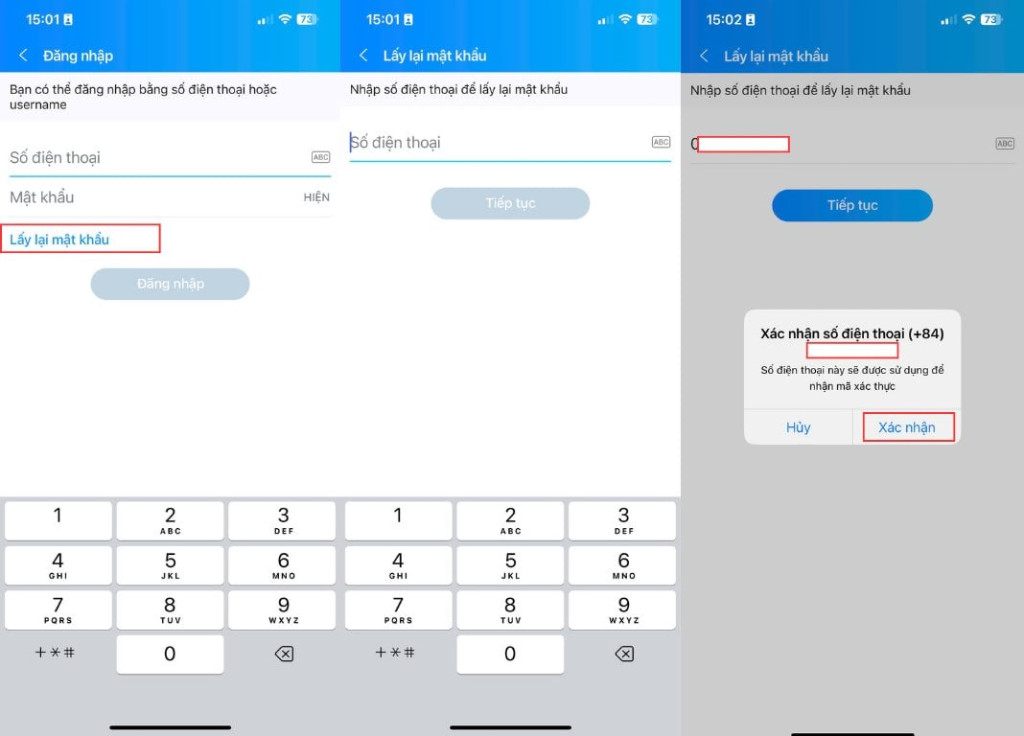
Ảnh chụp màn hình
Bước 1: Mở ứng dụng Zalo trên điện thoại mới.
Bước 2: Chọn Đăng nhập, nhập số điện thoại đã đăng ký tài khoản.
Bước 3: Tại màn hình yêu cầu nhập mật khẩu, chọn Lấy lại mật khẩu.
Bước 4: Làm theo hướng dẫn xác minh của Zalo. Người dùng có thể cần nhận mã OTP qua số điện thoại hoặc thực hiện phương thức xác thực khác mà hệ thống cung cấp.
Bước 5: Sau khi xác minh thành công, thực hiện các bước thiết lập mật khẩu mới theo hướng dẫn.
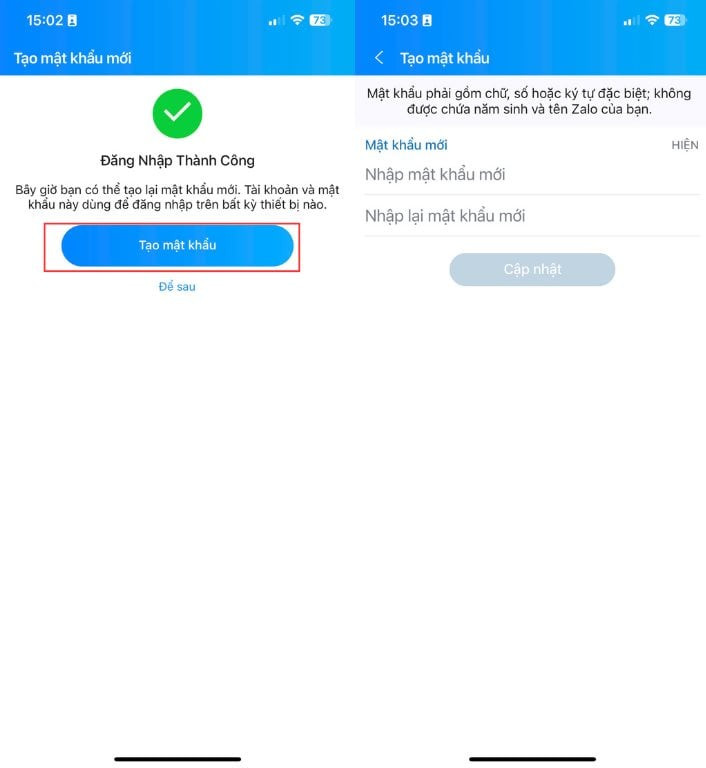
Ảnh: Chụp màn hình
Người dùng nên đặt mật khẩu có độ bảo mật cao, không sử dụng những dãy số dễ đoán như ngày sinh hoặc số điện thoại. Đồng thời, không chia sẻ mật khẩu và mã OTP cho người khác để tránh nguy cơ bị chiếm quyền truy cập tài khoản.
Trường hợp 4. Không nhận được mã OTP khi đăng nhập trên điện thoại mới
Một số người dùng có thể gặp tình trạng đã nhập đúng số điện thoại nhưng không nhận được mã xác minh. Nguyên nhân có thể đến từ việc SIM không có sóng, bị khóa, gặp sự cố nhận tin nhắn hoặc thông tin liên hệ chưa được cập nhật.
Khi gặp tình huống này, người dùng nên kiểm tra lại một số vấn đề sau:
Kiểm tra SIM có đang hoạt động và nhận được tin nhắn SMS bình thường hay không.
Kiểm tra số điện thoại nhập vào ứng dụng đã chính xác chưa.
Khởi động lại điện thoại hoặc kiểm tra kết nối mạng.
Nếu tài khoản đã liên kết email và thiết lập bảo mật 2 lớp, kiểm tra email để nhận mã xác thực theo hướng dẫn của Zalo.
Không yêu cầu gửi mã liên tục trong thời gian ngắn nếu hệ thống đang giới hạn số lần xác minh.
Nếu đã kiểm tra nhưng vẫn không thể nhận mã, người dùng nên liên hệ nhà mạng hoặc bộ phận hỗ trợ Zalo để xác định nguyên nhân.
Cách khôi phục tin nhắn Zalo sau khi đăng nhập trên điện thoại mới
Đăng nhập lại tài khoản và khôi phục dữ liệu là hai thao tác khác nhau. Sau khi đăng nhập thành công trên thiết bị mới, người dùng chưa chắc đã nhìn thấy toàn bộ tin nhắn, hình ảnh và tệp đã trao đổi trên điện thoại cũ.
Theo hướng dẫn của Zalo, để chuyển dữ liệu khi đổi điện thoại, người dùng cần thực hiện sao lưu trên thiết bị cũ trước khi chuyển sang thiết bị mới.
Nếu điện thoại cũ vẫn còn hoạt động và người dùng có thể truy cập tài khoản, có thể thực hiện sao lưu như sau:
Bước 1: Mở ứng dụng Zalo trên điện thoại cũ.
Bước 2: Chọn mục Cá nhân ở thanh công cụ phía dưới màn hình.
Bước 3: Nhấn biểu tượng Cài đặt ở góc trên bên phải.
Bước 4: Chọn Sao lưu và khôi phục.
Bước 5: Nhấn Sao lưu ngay, sau đó chọn Tiếp tục.
Bước 6: Thiết lập mật khẩu cho bản sao lưu nếu được yêu cầu và chờ hệ thống hoàn tất quá trình.
Sau khi sao lưu xong, người dùng có thể chuyển sang điện thoại mới và đăng nhập tài khoản Zalo.
Tại thiết bị mới, nếu ứng dụng hiển thị thông báo có bản sao lưu, người dùng chọn Khôi phục, nhập mật khẩu bản sao lưu nếu được yêu cầu và chờ quá trình hoàn tất.
Nếu đã bỏ qua bước khôi phục khi đăng nhập, người dùng vẫn có thể vào Cá nhân, chọn Cài đặt, tiếp tục chọn Sao lưu và khôi phục rồi nhấn Khôi phục để thực hiện.
Nếu điện thoại cũ đã bị mất và chưa từng sao lưu dữ liệu, người dùng có thể không khôi phục được toàn bộ lịch sử trò chuyện. Việc đăng nhập lại chỉ giúp truy cập tài khoản, không đồng nghĩa dữ liệu lưu trên thiết bị cũ sẽ tự động được chuyển sang điện thoại mới.
Zalo cũng lưu ý tính năng sao lưu thông thường có những giới hạn nhất định đối với từng loại dữ liệu. Vì vậy, người dùng nên kiểm tra phạm vi dữ liệu được sao lưu trước khi chuyển thiết bị.
Những việc cần làm để bảo vệ tài khoản Zalo khi mất điện thoại
Bên cạnh việc tìm cách đăng nhập lại, người dùng cần nhanh chóng thực hiện các biện pháp bảo vệ tài khoản để hạn chế nguy cơ bị truy cập trái phép.
Kiểm tra các thiết bị đang đăng nhập Zalo: Nếu tài khoản vẫn được mở trên máy tính hoặc một thiết bị khác, người dùng có thể truy cập mục Cá nhân, chọn Cài đặt, vào Tài khoản và bảo mật để kiểm tra các thiết bị đăng nhập. Nếu phát hiện thiết bị lạ, cần thực hiện đăng xuất hoặc chặn truy cập theo hướng dẫn của ứng dụng.
Thay đổi mật khẩu tài khoản: Nếu nghi ngờ điện thoại bị mất có thể bị người khác truy cập, người dùng nên đổi mật khẩu Zalo ngay khi có thể. Mật khẩu mới không nên trùng với mật khẩu của email, tài khoản ngân hàng hoặc các nền tảng khác.
Liên kết email và bật bảo mật 2 lớp: Theo hướng dẫn của Zalo, người dùng có thể vào Cá nhân, chọn Cài đặt, tiếp tục vào Tài khoản và bảo mật để liên kết email và bật Bảo mật 2 lớp. Khi đăng nhập trên thiết bị mới, tài khoản sẽ cần thêm bước xác minh bằng mã OTP, giúp tăng khả năng bảo vệ ngay cả khi mật khẩu bị lộ.
Người dùng cũng cần lưu ý không cung cấp mã OTP, mật khẩu hoặc thông tin cá nhân cho người tự xưng là nhân viên hỗ trợ Zalo. Khi cần trợ giúp, nên truy cập trực tiếp Trung tâm hỗ trợ chính thức của Zalo tại địa chỉ https://help.zalo.me/.