Nhiều người lo ngại tài khoản Facebook hoặc Zalo có thể bị người khác theo dõi, đăng nhập trái phép để đánh cắp thông tin cá nhân. Sự cố lộ lọt thông tin thường bắt nguồn từ việc người dùng vô tình để lộ mật khẩu cho người khác biết hoặc tiến hành đăng nhập tài khoản trên các thiết bị lạ nhưng lại quên thao tác đăng xuất sau khi sử dụng xong.
Bên cạnh đó, thói quen tiện tay lưu luôn thông tin đăng nhập trên các hệ thống máy tính dùng chung tại văn phòng làm việc hay những nơi công cộng cũng vô tình tạo ra kẽ hở lớn cho kẻ gian trục lợi. Thậm chí, ngay cả khi bạn cẩn thận, thông tin đăng nhập vẫn có nguy cơ bị đánh cắp thông qua các đường link chứa mã độc và những hình thức lừa đảo trực tuyến ngày càng tinh vi trên không gian mạng.
Chính vì những rủi ro bủa vây từ nhiều phía, việc tạo thói quen thường xuyên kiểm tra các phiên đăng nhập là một thao tác vô cùng cần thiết để giúp người dùng phát hiện sớm và xử lý triệt để những dấu hiệu bất thường. Nhận thức được tầm quan trọng của vấn đề này, cả Facebook và Zalo đều đã tích hợp sẵn tính năng hỗ trợ người dùng xem lại toàn bộ danh sách các thiết bị đang đăng nhập vào tài khoản của mình.
Cách kiểm tra lịch sử đăng nhập tài khoản Facebook
Bằng điện thoại
Bước 1: Mở ứng dụng Facebook, nhấn biểu tượng ba dấu gạch ngang ở góc trên bên phải màn hình, chọn Cài đặt và quyền riêng tư > Cài đặt.
Bước 2: Chọn Mật khẩu và bảo mật > Nơi bạn đăng nhập.
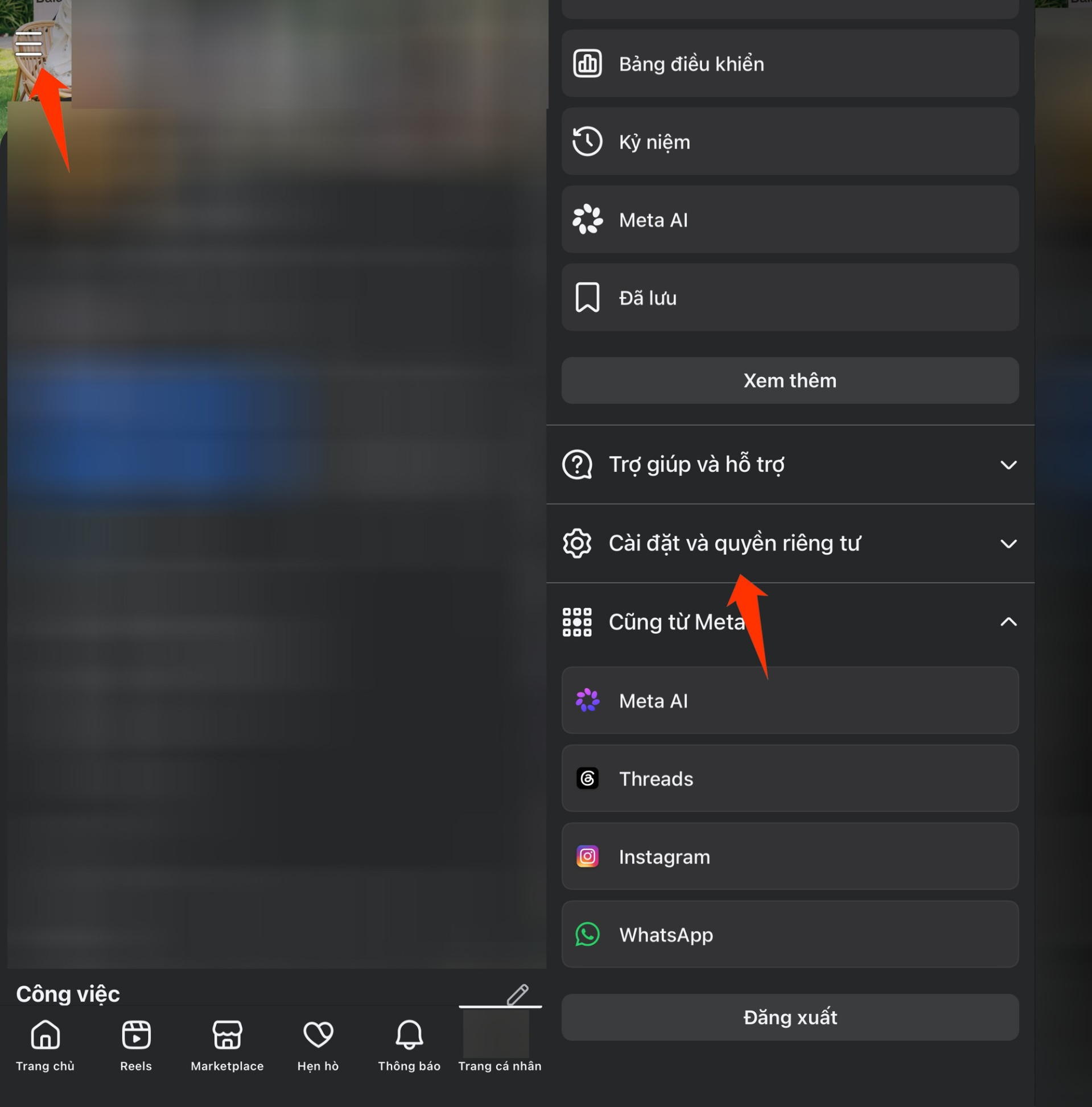
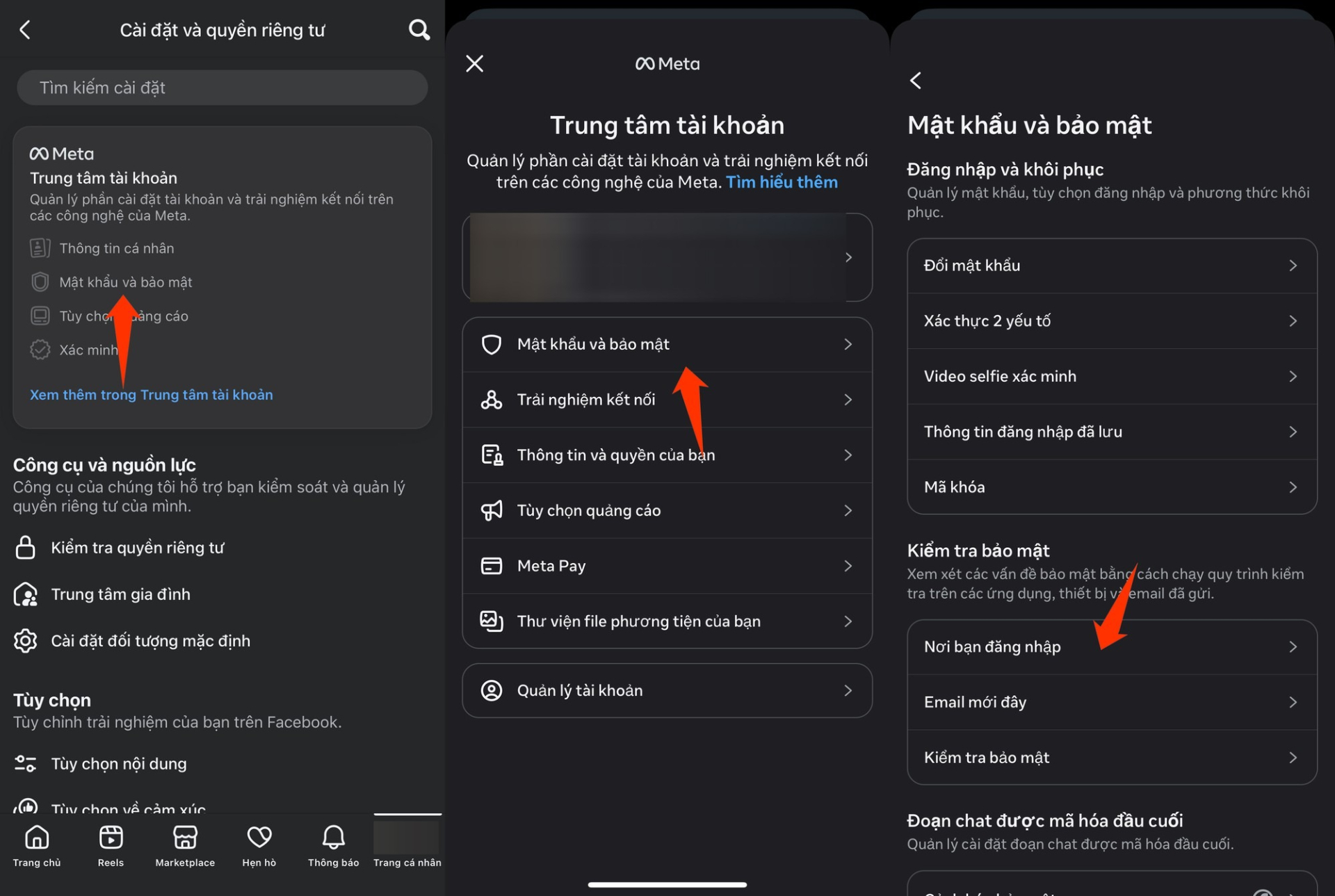
Cách kiểm tra lịch sử đăng nhập tài khoản Facebook trên điện thoại. (Ảnh chụp màn hình)
Nếu thấy tài khoản được đăng nhập trên thiết bị không phải của mình, người dùng nên đăng xuất ngay và thay đổi mật khẩu để ngăn chặn nguy cơ tiếp tục bị đánh cắp thông tin cá nhân.
Bằng máy tính
Bước 1: Đăng nhập tài khoản Facebook, nhấp vào biểu tượng ảnh đại diện ở góc trên bên phải màn hình, chọn Cài đặt & quyền riêng tư > Cài đặt.
Bước 2: Chọn Mật khẩu và bảo mật > Nơi bạn đã đăng nhập > Tài khoản. Lúc này, Facebook sẽ hiển thị danh sách các thiết bị và vị trí đã đăng nhập tài khoản.
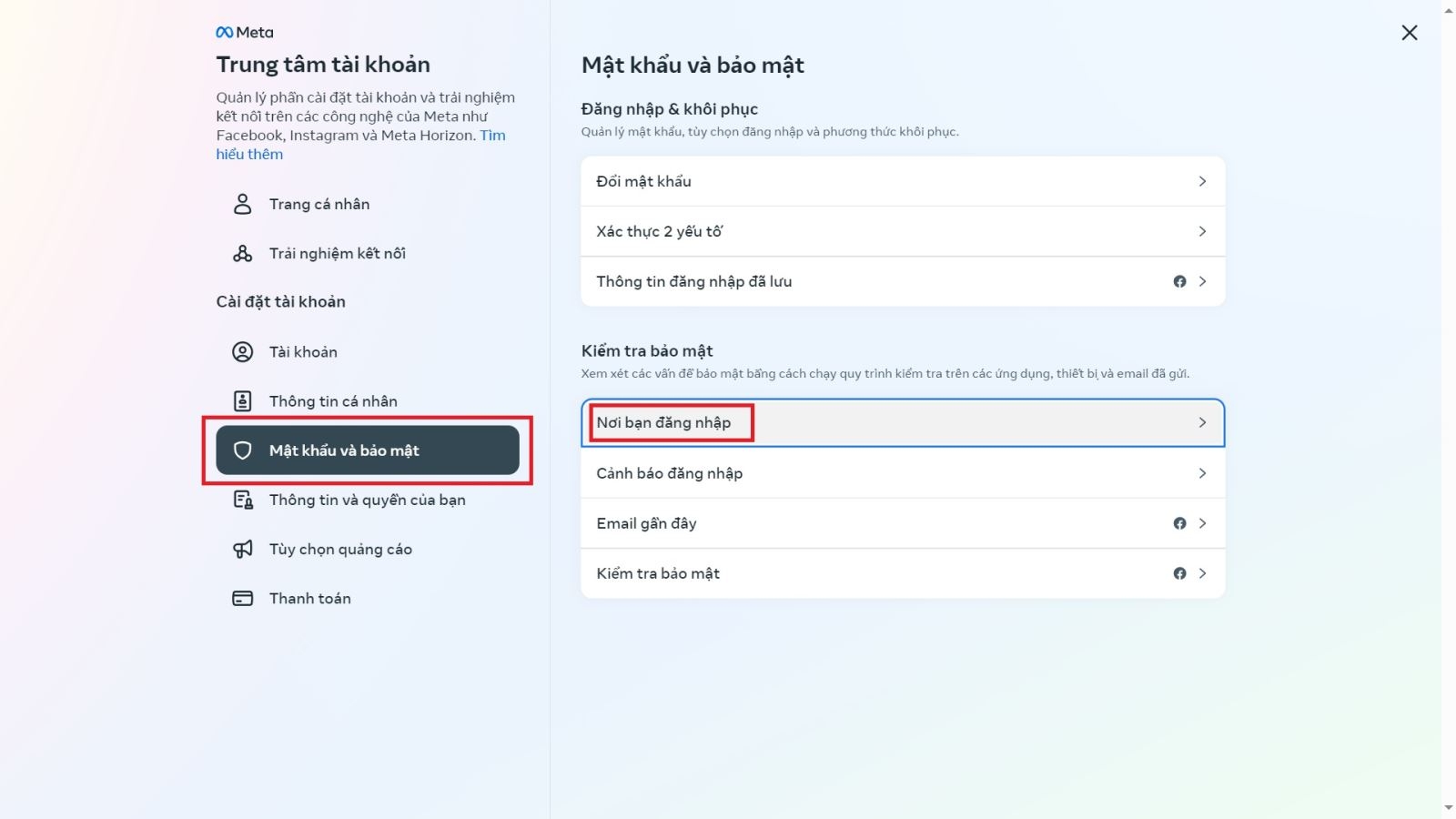
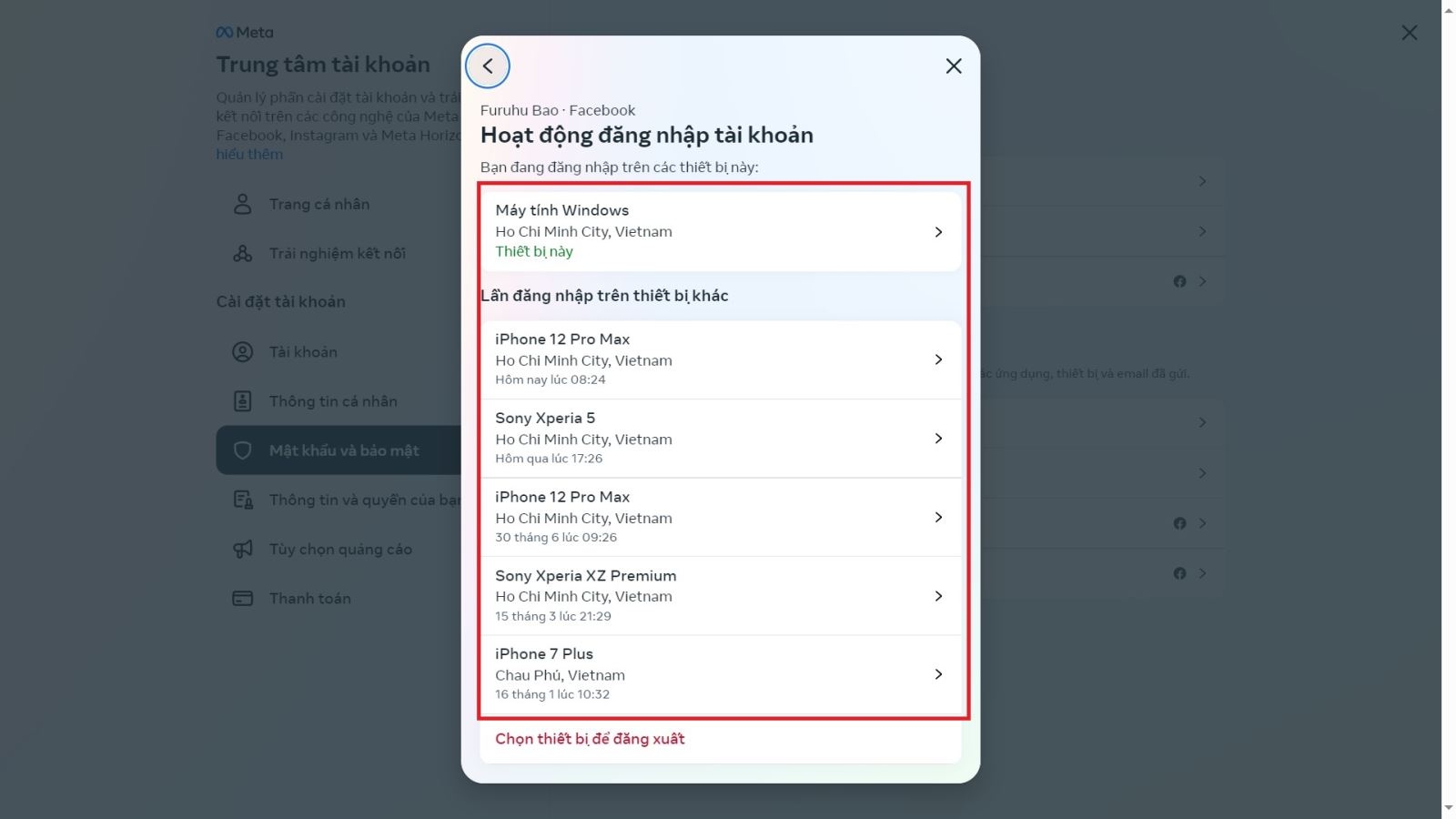
Cách kiểm tra lịch sử đăng nhập tài khoản Facebook trên máy tính. (Ảnh chụp màn hình)
Nếu phát hiện có thiết bị lạ, người dùng nên đăng xuất ngay bằng cách chọn thiết bị đó để kết thúc phiên đăng nhập.
Để tăng cường bảo mật, người dùng nên bật tính năng nhận thông báo khi có người đăng nhập vào tài khoản từ thiết bị hoặc vị trí mới. Để thực hiện, mở ứng dụng Facebook, chọn Cài đặt và quyền riêng tư > Cài đặt > Mật khẩu và bảo mật > Cảnh báo đăng nhập, sau đó lựa chọn nơi muốn nhận thông báo.
Bên cạnh đó, người dùng cũng nên kích hoạt xác thực hai yếu tố bằng cách vào Cài đặt và quyền riêng tư > Cài đặt > Mật khẩu và bảo mật > Xác thực hai yếu tố, sau đó đăng nhập tài khoản và thực hiện các bước theo hướng dẫn.
Cách kiểm tra lịch sử đăng nhập tài khoản Zalo
Bước 1: Mở ứng dụng Zalo, chọn Tài khoản và bảo mật.
Bước 2: Chọn Thiết bị đăng nhập để xem danh sách các thiết bị đang đăng nhập vào tài khoản.
Nếu phát hiện thiết bị lạ, người dùng nên đăng xuất ngay khỏi thiết bị đó.
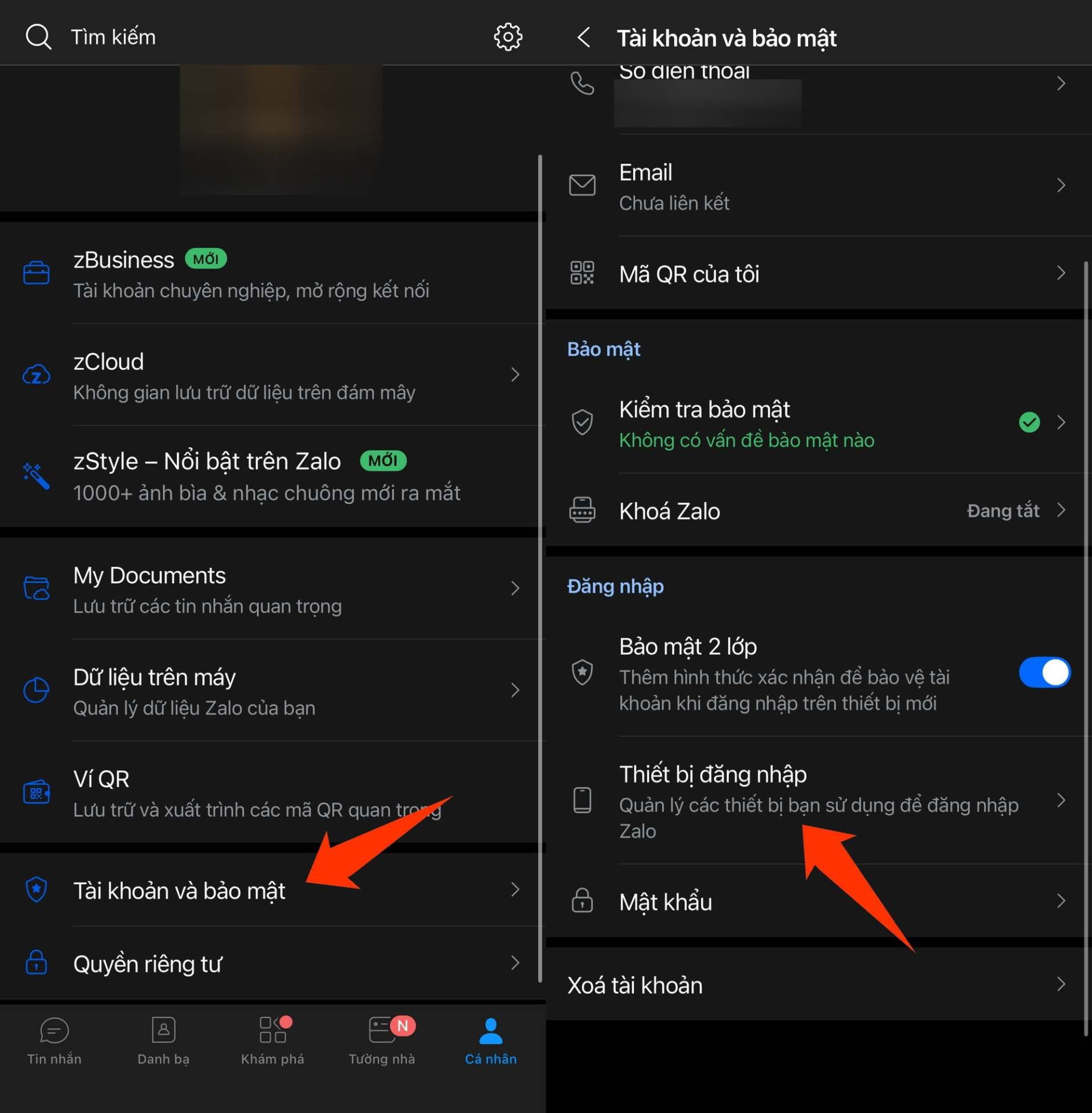
Cách kiểm tra lịch sử đăng nhập tài khoản Zalo. (Ảnh chụp màn hình)
Ngoài việc kiểm tra lịch sử đăng nhập, người dùng cũng cần chú ý một số dấu hiệu có thể cho thấy tài khoản đang bị theo dõi.
Thứ nhất, tin nhắn trên Zalo hiển thị trạng thái đã đọc nhưng thực tế người dùng chưa mở xem.
Thứ hai, tài khoản Zalo bất ngờ bị thay đổi mật khẩu hoặc một số thông tin cá nhân mà người dùng không thực hiện.
Để hạn chế nguy cơ bị theo dõi, người dùng nên thường xuyên thay đổi mật khẩu, sử dụng mật khẩu mạnh và kích hoạt tính năng bảo mật hai lớp cho tài khoản Zalo.